Переменные и тестовые данные
Переменная — место в письме, куда при отправке подставится значение из запроса: имя получателя, номер заказа, ссылка. В редакторе переменная выглядит как плашка.
Вставить переменную
Нажмите на текст и:
- наберите {{ и выберите переменную из списка, или
- нажмите Переменная… на панели форматирования.
В окне переменной можно задать:
- Значение, если переменной нет — что напечатать, если значение не пришло. Например, «друг» вместо имени.
- Формат — как вывести значение: сумма в рублях, дата по-русски, число с правильным словом («3 товара»). Подробнее — русские форматы.
Переменные можно ставить и в теме письма, прехедере, тексте и адресе кнопки, адресе картинки.
Какие данные принимает шаблон
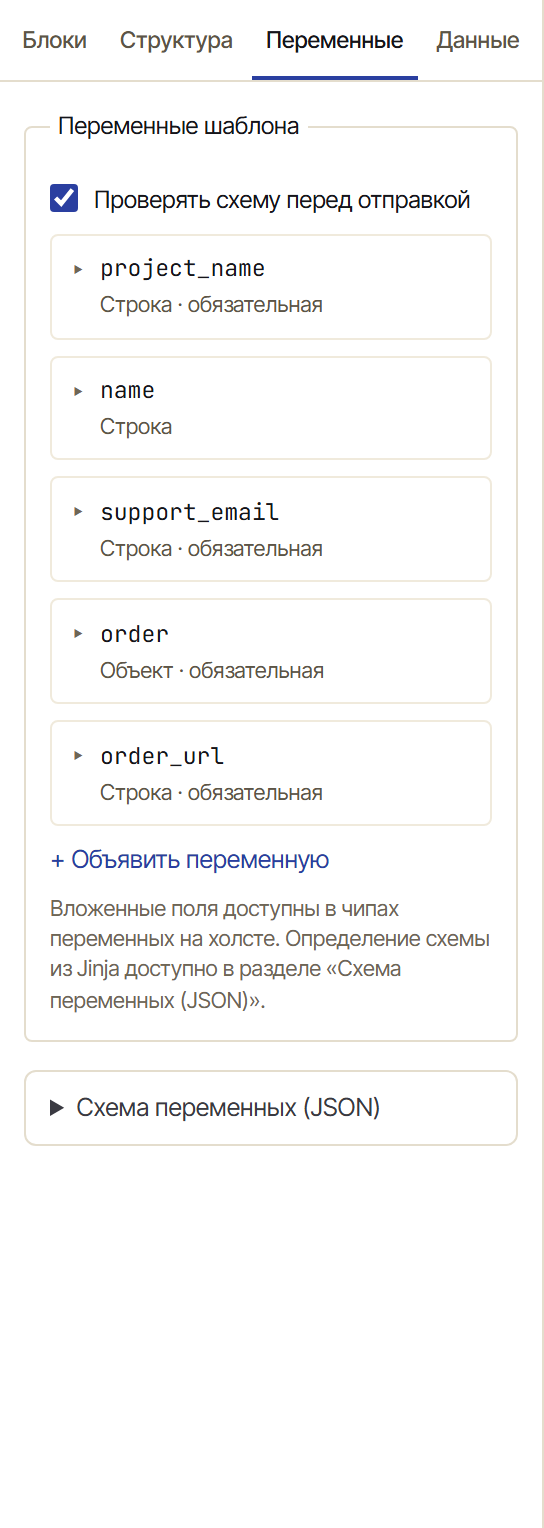
Во вкладке Переменные перечислено, что шаблон ждёт в запросе: имя, тип (строка, число, да/нет, объект, список) и обязательность. Раскройте переменную, чтобы поменять тип, пример или запасное значение. + Объявить переменную добавляет новую.
- Обязательная переменная должна прийти в запросе, иначе письмо не отправится и API вернёт ошибку с её именем.
- Необязательная может не прийти — тогда подставится запасное значение.
- Проверять схему перед отправкой — сервер проверит данные по этому списку до отправки.
Для тех, кто привык к JSON, внизу есть Схема переменных (JSON) — то же самое в виде схемы. Кнопка Определить переменные из Jinja там же предложит схему по коду письма; типы и обязательность после неё проверьте вручную.
Тестовые данные
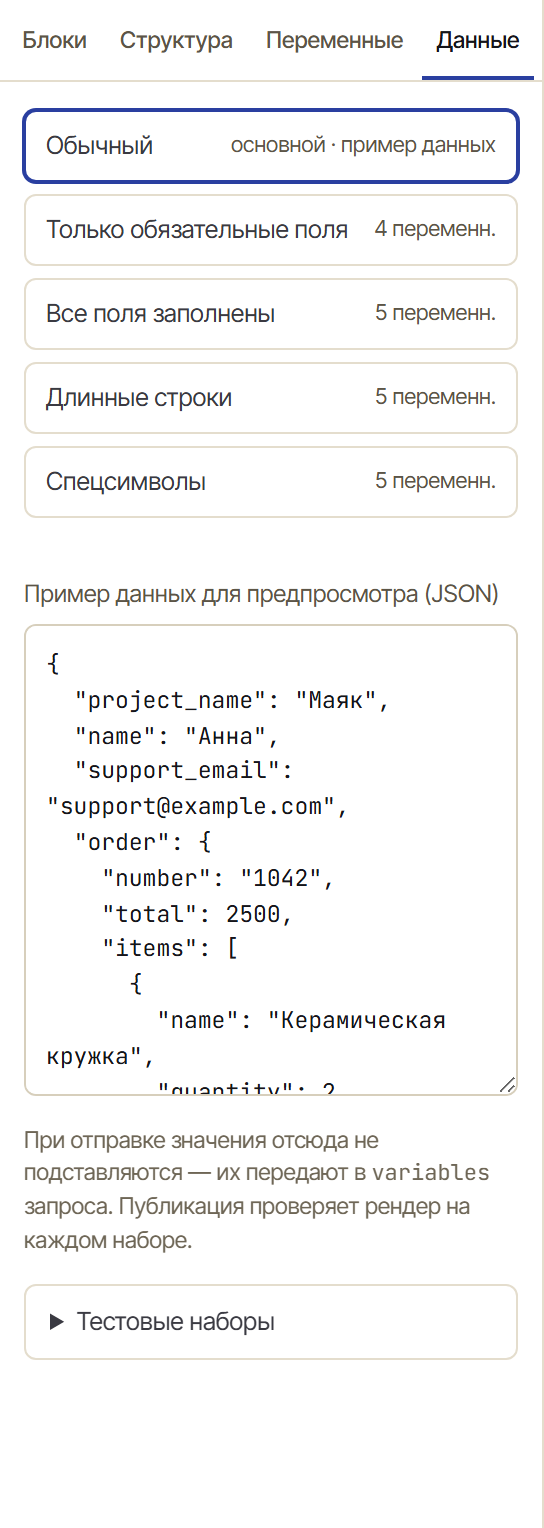
Набор — пример того, что придёт в запросе. Наборами заполняется письмо на холсте и в превью, на них же письмо проверяется при публикации. У заготовок пять наборов: «Обычный», «Только обязательные поля», «Все поля заполнены», «Длинные строки», «Спецсимволы».
Нажмите на набор, чтобы править его JSON. Все наборы сразу — в разделе Тестовые наборы внизу. Можно хранить от 1 до 20 наборов.
Тестовые данные не подставляются при отправке: значения передают в variables запроса.
Проверьте письмо без необязательных полей
Необязательные переменные приходят не всегда. Посмотрите, как письмо выглядит без них.
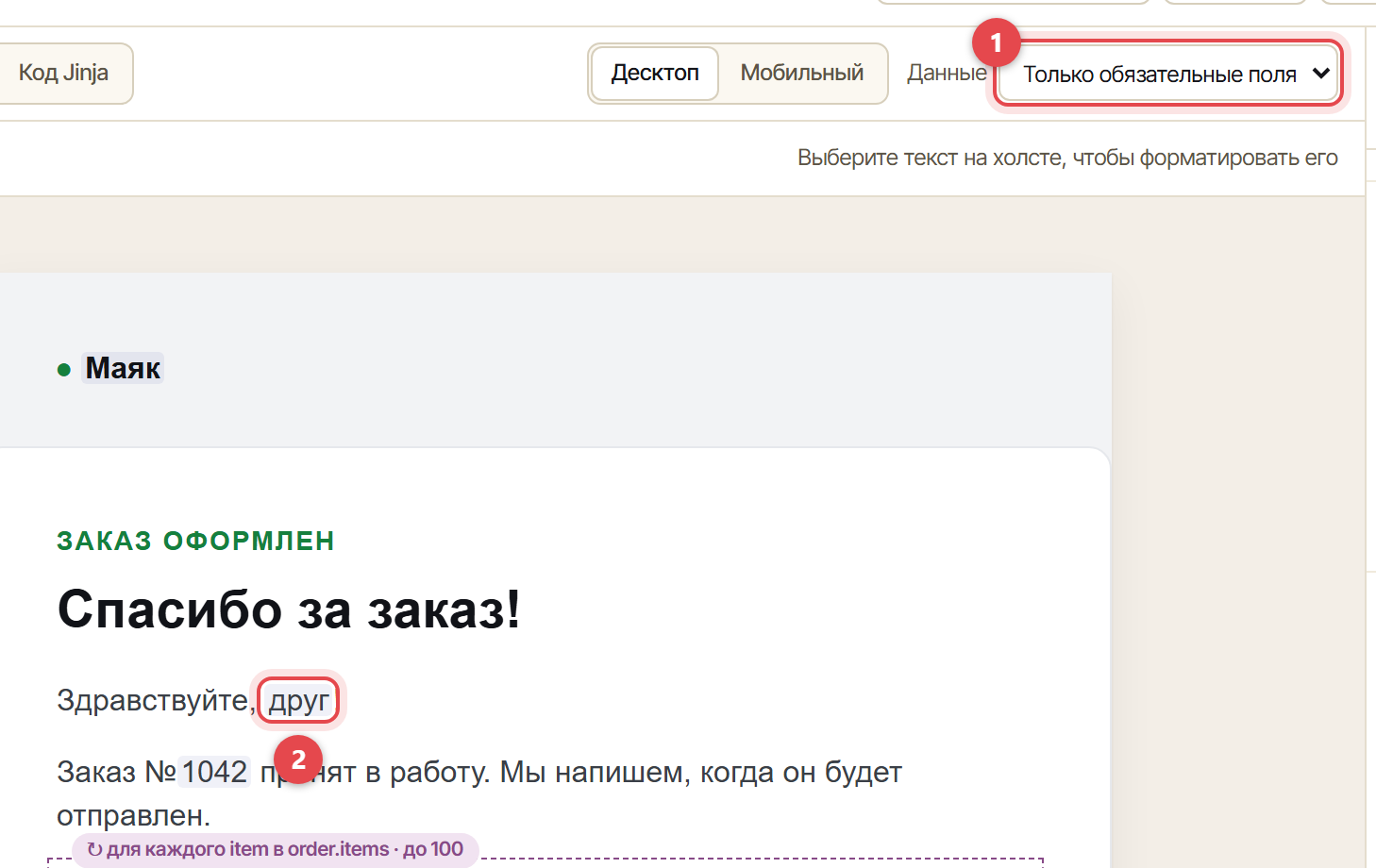
- В поле Данные над письмом выберите набор Только обязательные поля.
- Посмотрите на плашки: вместо пропущенного значения должно стоять запасное.
Если в плашке видно имя переменной, нажмите на неё и заполните Значение, если переменной нет.
Без запасного значения получатель увидит пустое место: «Здравствуйте, !».
В том же поле есть вариант Имена переменных — плашки покажут имена вместо значений.