Секции, строки и колонки
Письмо собирается как сетка: секции идут сверху вниз, в секции — строки, в строке — колонки, в колонках — блоки с текстом, кнопками и картинками.
- Секция — горизонтальная полоса письма со своим фоном и отступами: шапка, основной блок, подвал.
- Строка делит секцию на колонки. Две колонки рядом — это одна строка с сеткой 50/50.
- Колонка держит блоки один под другим.
Выбрать и переставить
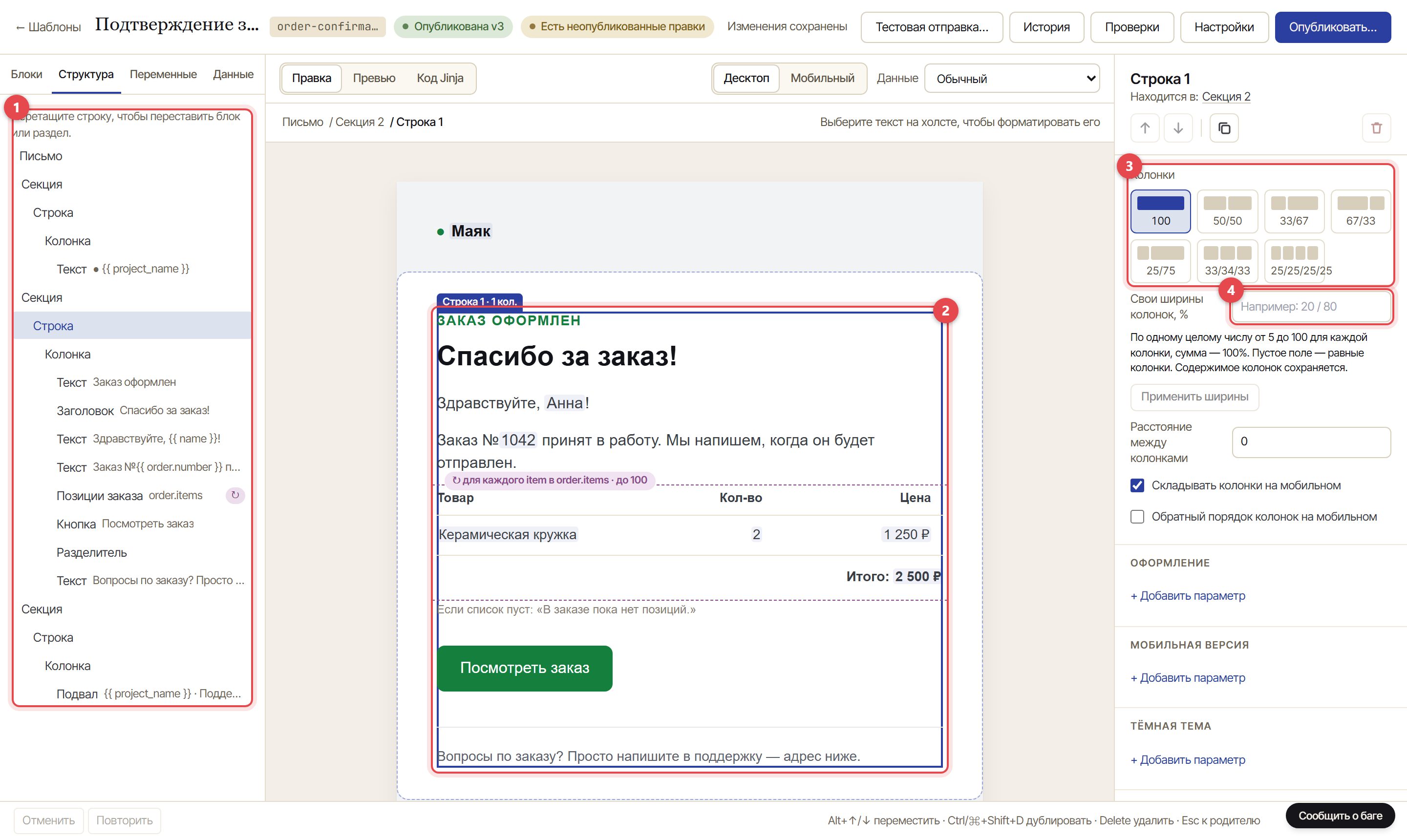
- Структура показывает всё письмо деревом. Нажмите на строку — она выделится на холсте. Строки и блоки здесь перетаскиваются вверх и вниз.
- Выбранная строка на холсте. Подпись «Строка 1 · 1 кол.» над ней тоже можно перетащить.
- Колонки — готовые сетки: 100, 50/50, 33/67 и другие. Текущая подсвечена. Если колонок станет меньше, блоки из убранных колонок переедут в последнюю — ничего не потеряется.
- Свои ширины — если нужна другая пропорция, например
30 / 70. Целые проценты для каждой колонки, в сумме 100. Пустое поле — равные колонки.
Секцию или строку добавляют кнопками + Секция и + Строка во вкладке «Блоки».
Колонки на телефоне
По умолчанию на экранах до 600 px колонки встают друг под друга.
- Складывать колонки на мобильном — выключите, если колонки должны остаться рядом.
- Обратный порядок колонок на мобильном — последняя колонка окажется сверху. Удобно, когда картинка справа, а на телефоне её нужно показать первой.
- Расстояние между колонками — от 0 до 64 px с шагом 2. На мобильном при складывании оно убирается.
В почте, которая не понимает мобильные стили, колонки останутся в десктопном порядке.
Показ на устройствах
В свойствах секции, строки, колонки или блока, раздел Показ: «Везде», «Десктоп» или «Мобильный». Граница — 600 px. На холсте скрытые элементы остаются видны, чтобы их можно было править; проверяйте результат в превью.
Скрытый элемент остаётся в HTML и в текстовой версии письма. Переменные внутри него всё равно нужно передавать.
Рамка и скругление
Через + Добавить параметр в разделе «Оформление» у секции, строки, колонки или блока:
- Рамка контейнера — толщина 0–8 px, цвет и стиль: сплошная, штриховая, точками;
- Скругление контейнера — чётное значение от 0 до 64 px.
Рамка уменьшает ширину содержимого. В классическом Outlook углы могут остаться прямыми.