Как устроен редактор
Где что находится, как выбрать элемент письма и что с ним сделать.
Экран редактора
Шаблон открывается на весь экран. Слева берёте блоки, в центре правите письмо, справа настраиваете то, что выбрали.
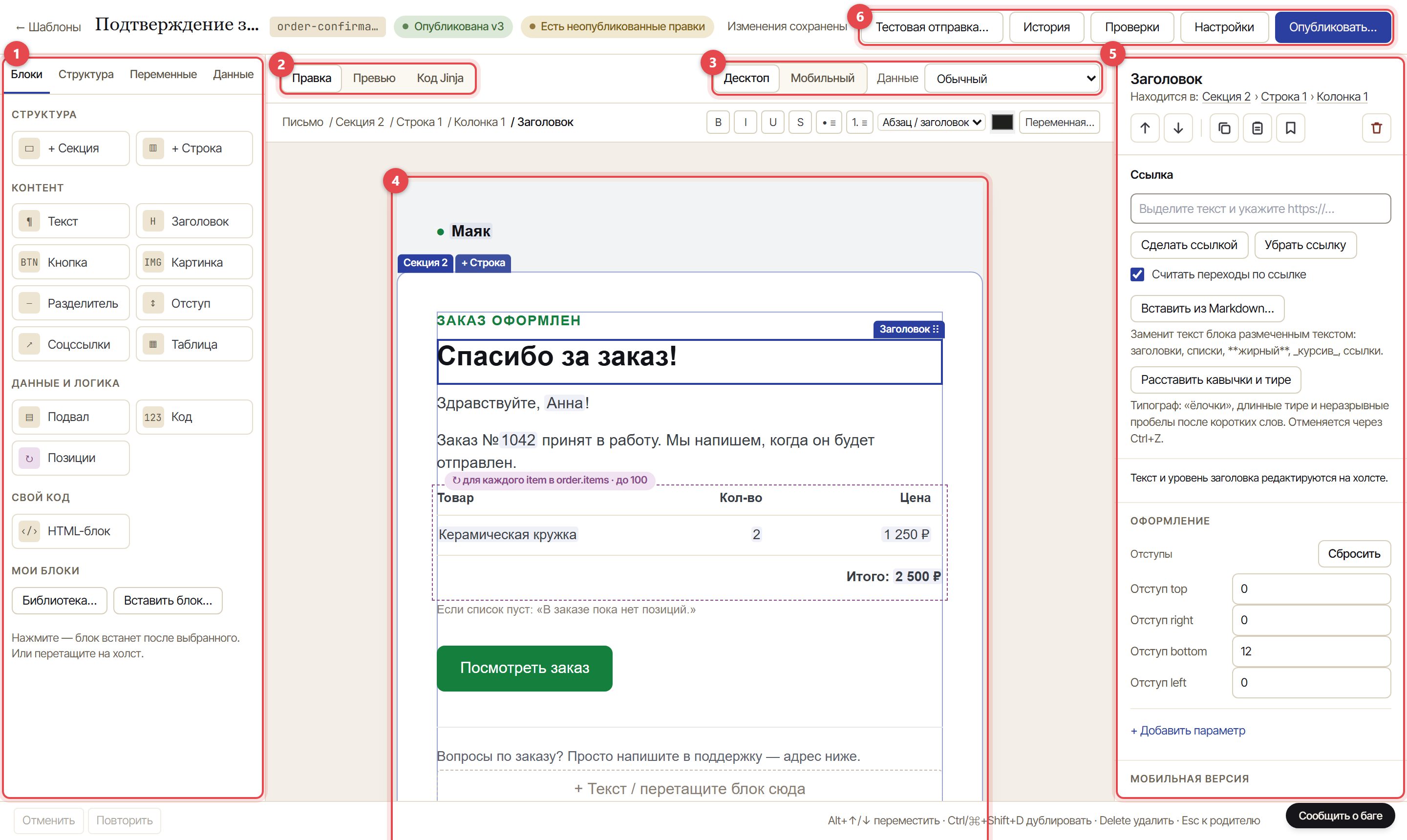
- Левая панель. «Блоки» — что можно добавить в письмо. «Структура» — дерево письма, здесь же строки и блоки перетаскивают вверх и вниз. «Переменные» — какие данные принимает шаблон. «Данные» — тестовые наборы. Вкладки переключаются и стрелками, Home и End.
- Режим. «Правка» — редактируете письмо. «Превью» — письмо глазами получателя, с подставленными данными. «Код Jinja» — собранный код, только для чтения.
- Ширина и данные. «Десктоп» или «Мобильный» и тестовый набор, которым заполнены переменные на холсте.
- Холст — само письмо. Нажмите на элемент, чтобы выбрать его, на текст — чтобы править. Нажатие мимо письма снимает выбор.
- Свойства выбранного элемента. Если ничего не выбрано — настройки всего письма: тема, оформление, тёмная тема.
- Действия с шаблоном: тестовая отправка, история версий, проверки, настройки и публикация.
Правки сохраняются в черновик сами, через полторы секунды после изменения. Получатели увидят их только после Опубликовать… Состояние видно в шапке: «Сохраняем…» или «Изменения сохранены».
Кнопка ← Шаблоны возвращает к списку. Если правка не успела сохраниться, редактор предупредит.
Действия с выбранным элементом
Над свойствами — где находится элемент и кнопки действий. Наведите на кнопку, чтобы увидеть подсказку.
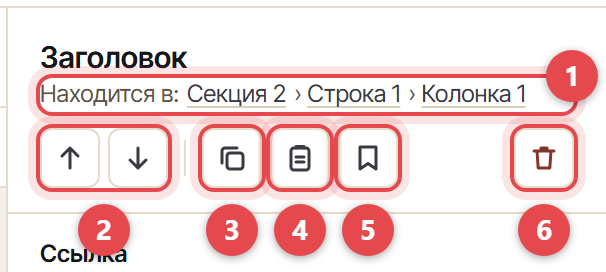
- Где находится. Нажмите на секцию, строку или колонку, чтобы выбрать её целиком.
- Выше и ниже — Alt+↑ и Alt+↓. Ещё можно перетащить элемент на холсте или в «Структуре».
- Дублировать — Ctrl+Shift+D. Копия встанет сразу после элемента.
- Скопировать блок, чтобы вставить его в другом шаблоне. Подробнее — библиотека и копирование.
- В библиотеку — сохранить блок для всех шаблонов проекта.
- Удалить — Delete. Последнюю секцию, строку или колонку удалить нельзя, подсказка у кнопки объяснит почему.
Любое действие отменяется Ctrl+Z. Все сочетания — на странице горячие клавиши.
Если правят двое
Если шаблон открыт у коллеги, в шапке видно, кто ещё в редакторе. Когда черновик успели изменить в другом окне, автосохранение остановится и не затрёт чужие правки. Ваши изменения останутся на экране: загрузите свежий черновик и повторите их.