Библиотека и копирование
Одинаковые кнопки, подвалы и шапки не нужно собирать заново в каждом письме.
Библиотека проекта
Библиотека хранит блоки для всех шаблонов проекта. Открыть её можно двумя способами:
- выбрать блок и нажать В библиотеку на панели действий — чтобы сохранить его;
- во вкладке «Блоки» нажать Мои блоки → Библиотека… — чтобы вставить сохранённый.
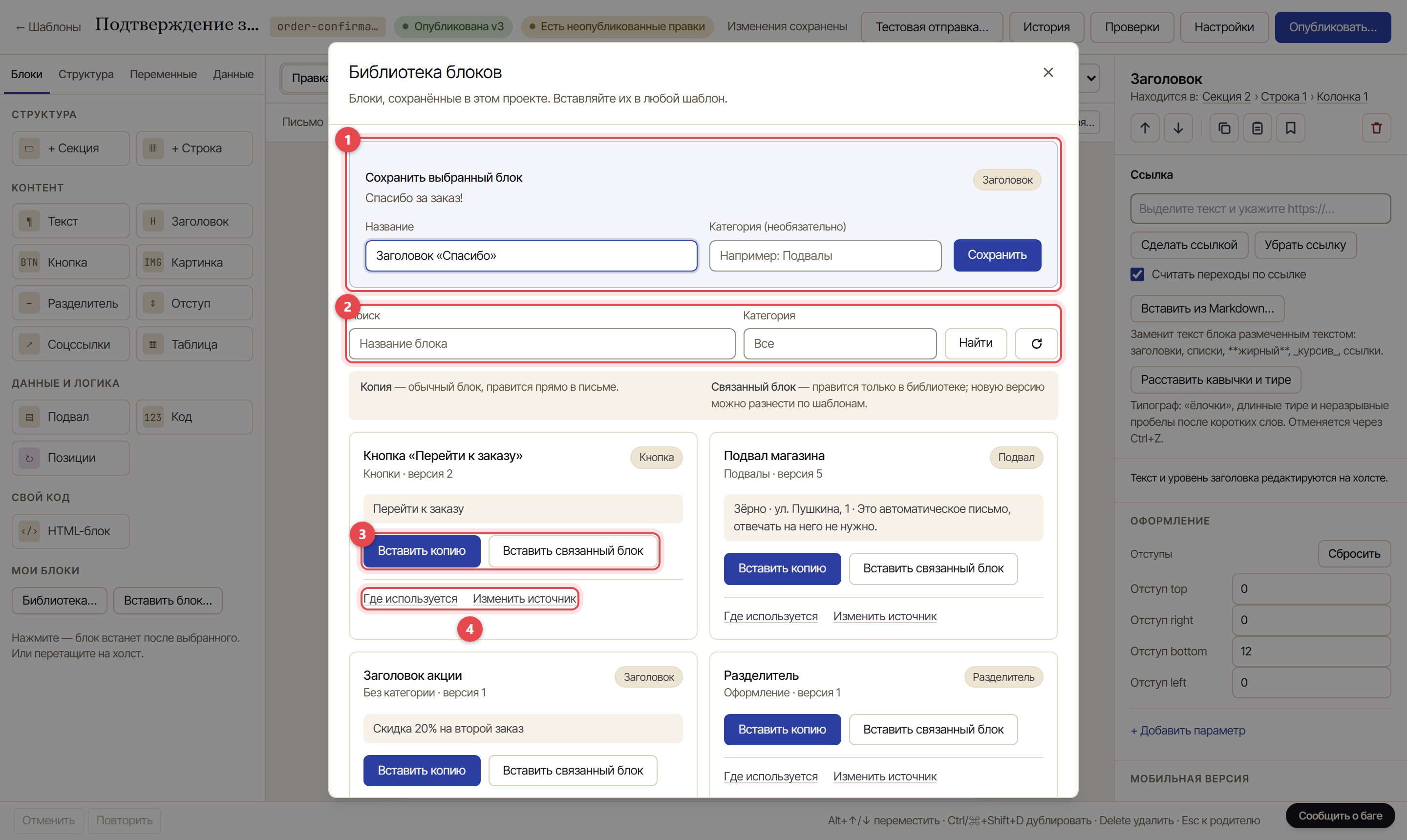
- Сохранить выбранный блок. Дайте название и, если хотите, категорию: «Кнопки», «Подвалы».
- Поиск по названию и категории.
- Вставить блок в письмо, после выбранного элемента:
- Вставить копию — обычный блок, правится прямо в письме и больше не связан с библиотекой;
- Вставить связанный блок — содержимое берётся из библиотеки и в письме не правится.
- Где используется и Изменить источник — для связанных блоков.
Связанные блоки
Связанный блок удобен для того, что должно совпадать во всех письмах: подвал с реквизитами, кнопка поддержки.
Поменять связанный блок во всех письмах:
- Вставьте копию блока в любое письмо и отредактируйте её.
- Выберите отредактированный блок, откройте Библиотека…, у нужного блока нажмите Изменить источник → Сохранить новую версию.
- Нажмите Где используется: появится список шаблонов. Кнопка Обновить черновик до версии N переносит новую версию в черновик шаблона.
- Откройте каждый шаблон, проверьте и опубликуйте. До публикации письма уходят со старой версией блока.
Чтобы поменять связанный блок только в одном письме, выберите его и нажмите Отвязать экземпляр — блок станет обычной копией. Это действие отменяется Ctrl+Z.
Убрать из библиотеки… скрывает блок из библиотеки. Шаблоны и уже отправленные письма не меняются.
Вместе с блоком не переносятся схема переменных и свой CSS письма. Если блок использует переменные, проверьте, что они объявлены в новом шаблоне.
Перенести блок без библиотеки
Чтобы один раз перенести блок в другой шаблон:
- Выберите блок и нажмите Скопировать блок на панели действий.
- Откройте другой шаблон, выберите место и нажмите Мои блоки → Вставить блок…
Сервер проверит блок и вставит независимую копию.