Блоки
Блоки — содержимое письма: текст, кнопки, картинки, таблицы.
Добавить блок
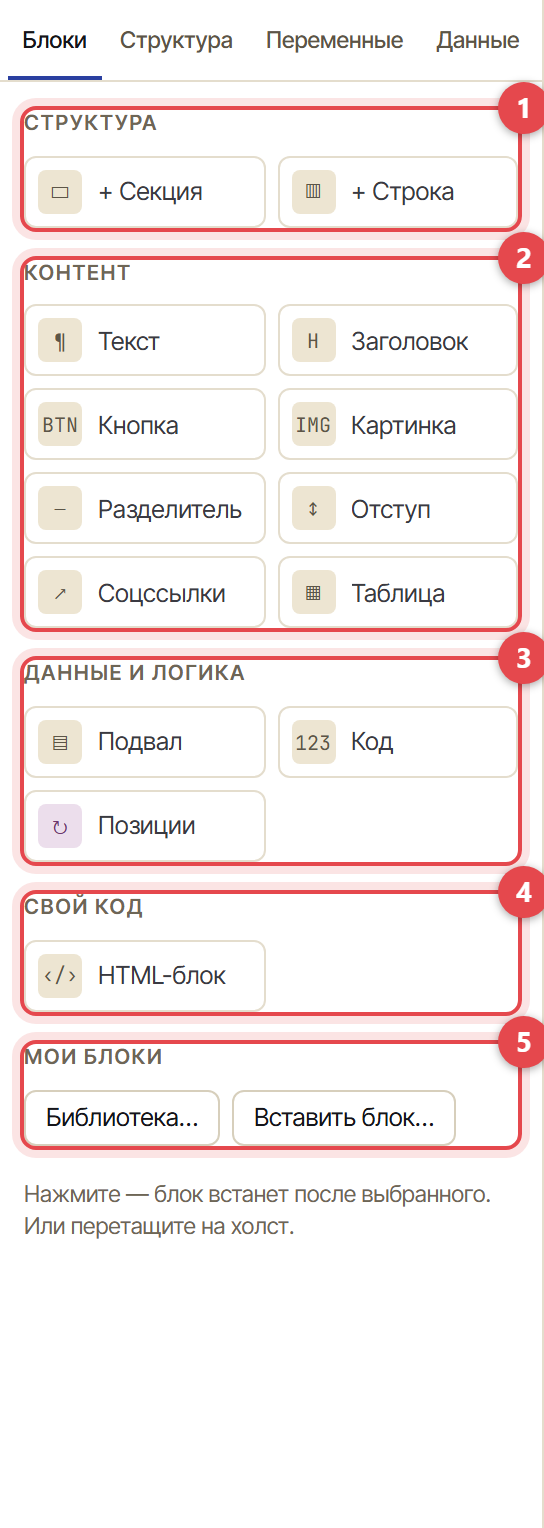
- Структура — новая секция или строка.
- Контент — текст, заголовок, кнопка, картинка, разделитель, отступ, соцссылки, таблица.
- Данные и логика — подвал с реквизитами, код подтверждения крупными цифрами, позиции заказа из массива.
- Свой код — HTML-блок для того, чего нет в конструкторе.
- Мои блоки — библиотека проекта и вставка скопированного блока.
Нажмите на блок — он встанет после выбранного. Или перетащите его в нужное место холста: синяя линия покажет, куда он встанет.
Текст
Нажмите на текст и печатайте. Над письмом появится панель форматирования.
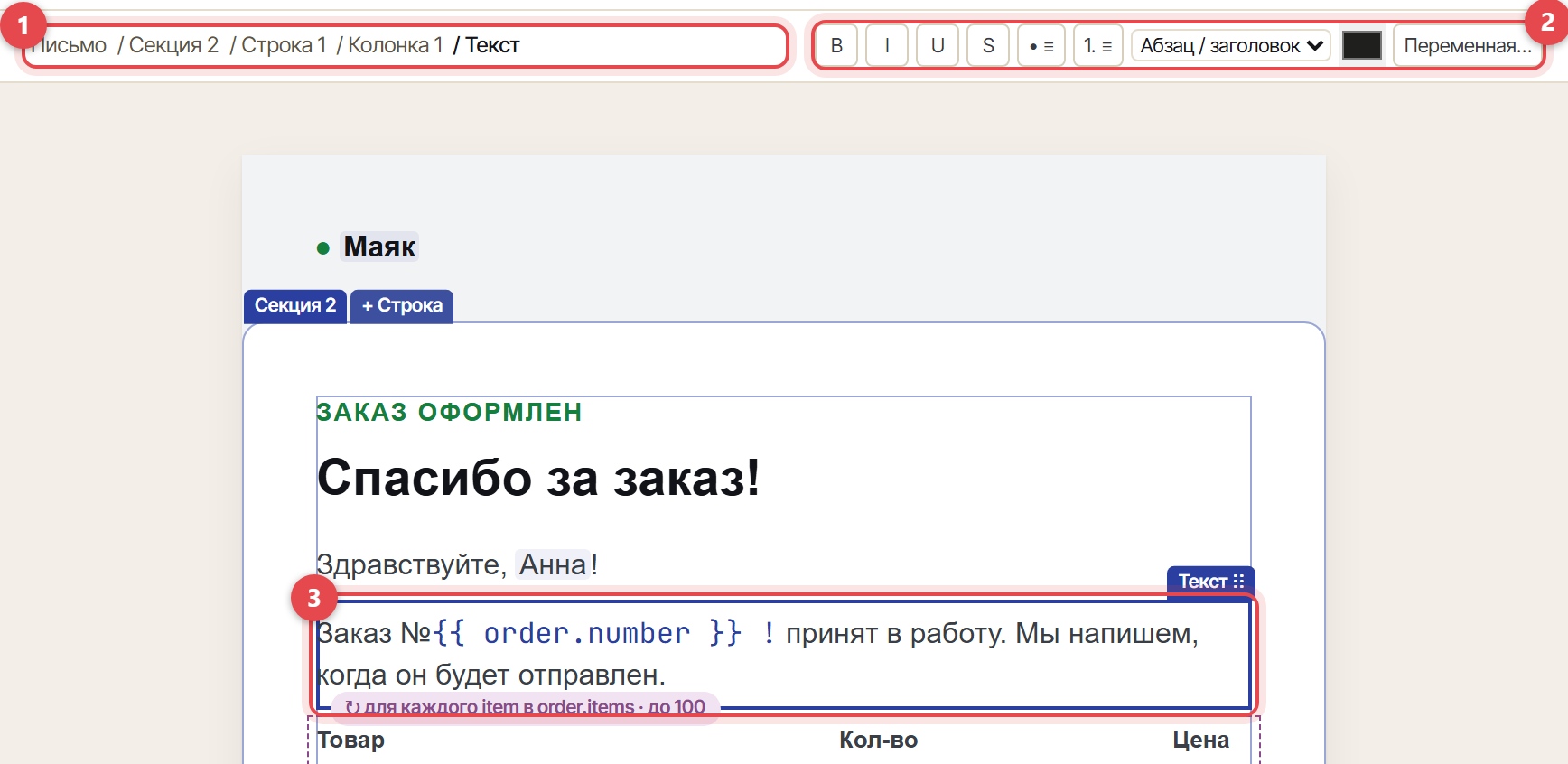
- Путь к блоку. Esc выбирает родителя.
- Форматирование: жирный, курсив, подчёркнутый, зачёркнутый, списки, абзац или заголовок, цвет текста и Переменная…
- Блок, который вы правите.
Ещё в тексте работают:
- / в начале строки — меню команд: заголовок, список, новый блок. Стрелки выбирают, Enter вставляет.
- {{ — вставить переменную.
- Сделать ссылкой в свойствах — выделите текст и укажите адрес. Считать переходы по ссылке включает учёт кликов.
- Вставить из Markdown… заменяет текст блока размеченным: заголовки, списки,
**жирный**,_курсив_, ссылки. Переменные вставляйте плашками:{{ name }}из Markdown останется обычным текстом. - Расставить кавычки и тире — «ёлочки», длинные тире и неразрывные пробелы. Плашки и ссылки не меняются, действие отменяется Ctrl+Z.
Кнопка
Текст и адрес кнопки задаются в свойствах; в обоих можно использовать переменные. Ширина — «По тексту», «Фиксированная — 240 px» или «На всю ширину». Цвета по умолчанию берутся из настроек письма, «Кнопки по умолчанию».
Картинка
Загрузите PNG или JPEG до 5 МиБ либо укажите HTTPS-адрес. Сервер уменьшает картинку до двойной ширины показа, убирает метаданные и сохраняет прозрачность PNG. SVG, анимация и изображения больше 16 млн пикселей не принимаются.
- Alt-текст обязателен, кроме картинок с отметкой «Декоративное изображение».
- Отдельное изображение для тёмной темы — например, светлый логотип для тёмного фона.
- У загруженных файлов постоянные публичные адреса: письма, отправленные раньше, продолжат их показывать. Загружайте только то, что можно показывать публично.
Лимиты по умолчанию: 20 загрузок в час, 1000 файлов и 100 МиБ на проект.
Таблица и позиции заказа
Таблица — постоянные данные: строки и колонки задаются в свойствах.
Позиции заказа строятся по массиву из данных, например order.items: одна строка таблицы на каждый товар. Колонки берут поля элемента — item.name, item.price. Можно задать итоговую строку и текст для пустого заказа. Как устроены повторы — на странице условия и повторы.
Оформление обеих: выравнивание каждой колонки, рамки, отступы ячеек, фон шапки и «зебра».
Другие блоки
- Отступ — пустое место. Отдельная высота на мобильном задаёт свою высоту для экранов до 600 px; 0 убирает отступ на телефоне.
- Подвал — текст внизу письма. Новый подвал берёт реквизиты из настроек проекта; в существующем нажмите «Вставить реквизиты проекта».
- Код — одноразовый код крупными моноширинными цифрами.
- HTML-блок — свой код. Переменные в нём экранируются; текст для версии без HTML задайте в поле «Plain text блока».
Логотип и цвета бренда
Если в настройках проекта заполнен бренд-кит, во вкладке «Блоки» появятся Вставить логотип проекта и Применить цвета и шрифты. Логотип вставляется обычной картинкой, цвета копируются в настройки письма. Изменение бренд-кита потом не меняет уже созданные письма.