Быстрый старт
Письмо из готовой заготовки за пять минут: создать, поправить текст, проверить и опубликовать.
1. Создайте шаблон
Откройте Проект → Шаблоны и нажмите Новый шаблон.
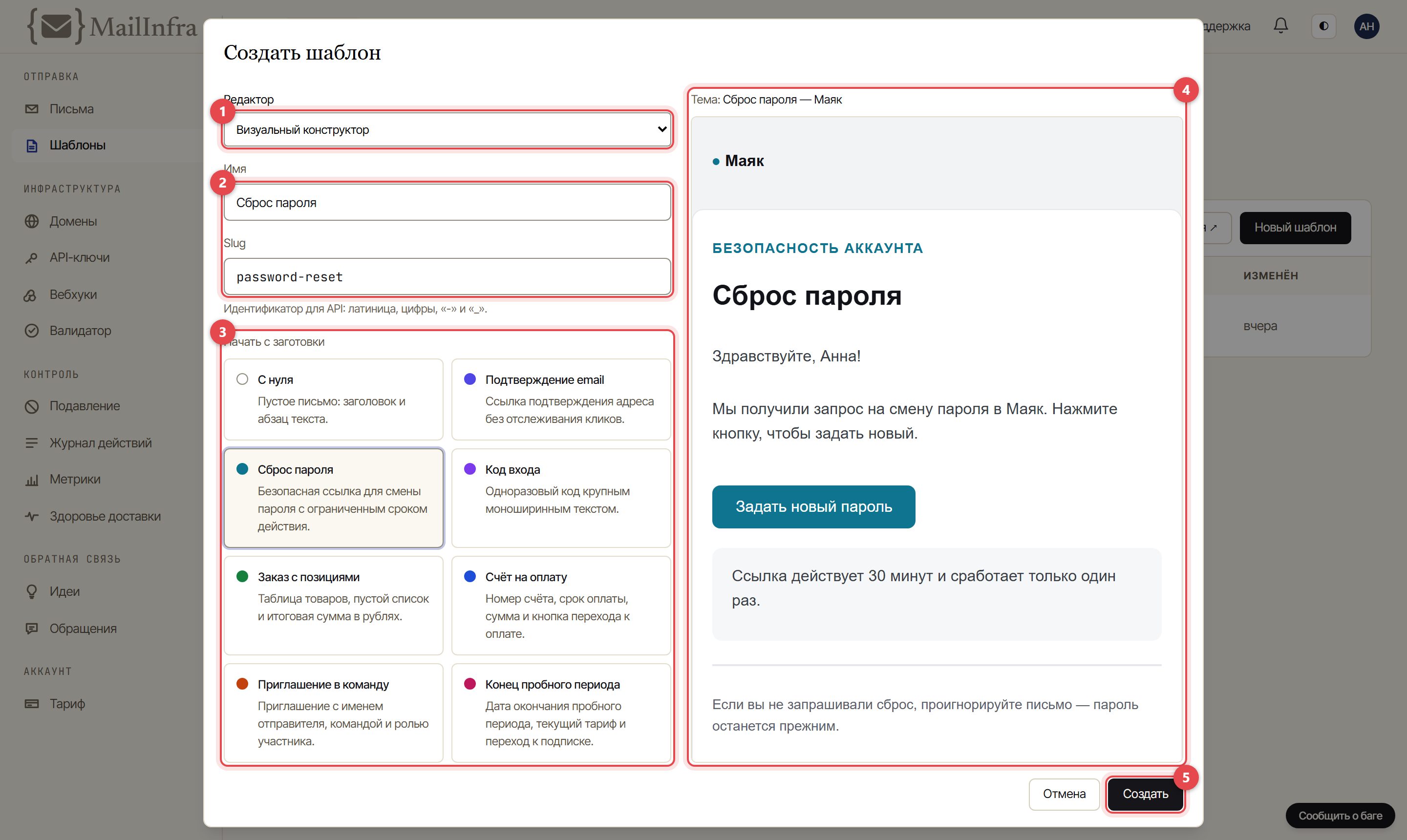
- Редактор. Оставьте «Визуальный конструктор». «Код Jinja» — для тех, кто пишет HTML сам.
- Имя и slug. Имя видите только вы. Slug — это идентификатор для API: по нему письмо отправляют, и поменять его потом нельзя.
- Заготовка. Семь готовых писем: подтверждение email, сброс пароля, код входа, заказ, счёт, приглашение в команду, конец пробного периода. «С нуля» — пустое письмо.
- Превью выбранной заготовки — так его увидит получатель.
- Создать — откроется редактор.
У каждой заготовки уже есть переменные и пять наборов тестовых данных, светлая и тёмная тема.
2. Поправьте текст
Нажмите на текст в письме и печатайте. Имя получателя, номер заказа и другие данные — это переменные: они выглядят как серые плашки и подставляются при отправке. Подробнее — переменные и тестовые данные.
В заготовках стоят адреса example.com. Перед публикацией поменяйте их на свои: проверки предупредят, если забудете.
3. Посмотрите результат
Переключитесь в Превью над письмом. Там письмо собирает сервер, тем же способом, что и при отправке. Попробуйте схему Тёмная и ширину Мобильный.
4. Опубликуйте
Нажмите Опубликовать… справа вверху. Редактор проверит письмо на всех тестовых данных и покажет ошибки, если они есть. После публикации шаблон можно отправлять:
{
  "from": "no-reply@ваш-домен.ru",
  "to": ["user@example.com"],
  "template": "password-reset",
  "variables": { "name": "Анна", "reset_url": "https://…" }
}
Правки после публикации сохраняются в черновик и не меняют отправляемое письмо, пока вы не опубликуете снова. Подробнее — проверки и публикация.
Что дальше
- Как устроен редактор — панели, выбор элементов, действия.
- Отправка по шаблону — запросы API и SDK.